文章链接:https://blog.csdn.net/qq_43201350/article/details/161786738
前言
你是否遇到过这些问题:
-
Lingma、Qorder 的免费额度用完了,续费太贵?
-
公司的代码太敏感,不敢上传到云端 AI?
-
网速慢、断网时想用 AI 辅助编程?
本地运行 AI 模型 是解决这些问题的终极方案。本文将带你从零开始在 Windows 上部署Ollama+ LocalCode,打造一个 完全免费、数据不出门、无使用限制 的本地 AI编程助手。
最重要的是,整个过程 不需要 GPU ,普通办公电脑就能跑。
一、为什么选择这套方案?
| 对比项 | 云端 AI(Claude/ChatGPT) | 本地方案(Ollama + LocalCode) |
|---|---|---|
| 费用 | 订阅制或按 token 收费 | 完全免费 |
| 数据隐私 | 代码上传到云端 | 数据留在本地 |
| 网络要求 | 必须联网 | 可离线使用 |
| 使用限制 | 有额度/次数限制 | 无限制 |
| 模型选择 | 固定模型 | 自由切换 (1.3B/7B/14B) |
二、准备工作
硬件要求
| 项目 | 最低要求 | 推荐配置 |
|---|---|---|
| 操作系统 | Windows 10/11 | Windows 10/11 |
| 内存 | 8GB | 16GB+ |
| 硬盘 | 10GB 可用空间 | 20GB+ |
| 网络 | 用于下载模型 | 宽带即可 |
软件要求
-
Node.js 18 或更高版本 → 下载地址
-
PowerShell (Windows 自带)
三、安装步骤
第 1 步:安装 Ollama(模型运行环境)
Ollama 是让大模型能在本地运行的核心工具。
-
点击 Download ,选择 Windows 版本
-
运行
OllamaSetup.exe完成安装
验证安装 :
ollama --version第 2 步:启动 Ollama 服务
方法一(推荐) :通过开始菜单启动 Ollama,系统托盘会出现羊驼图标
方法二 :命令行启动(需保持窗口打开)
ollama serve验证服务是否正常 :
curl http://localhost:11434
# 返回 "Ollama is running" 即成功第 3 步:下载AI 模型
这次测试用的: deepseek-coder:latest (1.3B)
# 🥇 首选推荐(已验证,8GB 内存流畅运行)
# 实际是 1.3B 量化版,大小约 776MB
ollama pull deepseek-coder:latest
# 🥈 进阶模型(需要 16GB+ 内存,能力强)
# q4_0 量化版,大小约 3.8GB
ollama pull deepseek-coder:6.7b-instruct-q4_0
# 🥉 旗舰模型(需要 32GB+ 内存,质量最高)
# 大小约 9GB
ollama pull qwen2.5-coder:14b💡 实测经验 :
deepseek-coder:latest(1.3B) 虽然在标签上叫 “latest”,但实际上是一个轻量级模型,在 8GB 内存的电脑上能流畅运行,日常代码辅助完全够用。如果尝试 6.7B 模型遇到内存不足错误,说明你的内存不足以运行该模型,建议换回 1.3B 版本。
第 4 步:安装 LocalCode(AI 编程助手)
LocalCode 是一个终端 AI 助手,可以读取你的项目代码并与模型交互。
验证安装 :
localcode --version四、常见问题与解决方案
🔥 问题 1:Ollama is not reachable
错误现象 :
✗ Ollama is not reachable.原因 :Ollama 服务没有启动
解决方案 :
-
从开始菜单启动 Ollama
-
或运行
ollama serve并保持窗口打开 -
运行
curl http://localhost:11434确认服务正常
🔥 问题 2:URL 解析错误
错误现象 :
TypeError: Failed to parse URL from http://localhost:11434:11434/api/chat原因 :配置文件中的 URL 端口重复了
解决方案 :
- 打开配置文件:
notepad $env:USERPROFILE\.localcode\config.json- 将
baseURL改为正确的地址:
{
"llm": {
"provider": "ollama",
"model": "deepseek-coder:latest",
"baseURL": "http://localhost:11434",
"temperature": 0.1
}
}- 保存文件,重启 LocalCode
🔥 问题 3:模型下载慢
原因 :模型文件较大(776MB - 9GB),从海外下载
解决方案 :
-
耐心等待,下载一次即可
-
选择网络较好的时段(如清晨)
🔥 问题 4:运行卡顿、响应慢
原因 :内存不足或使用 CPU 运行
解决方案 :
-
关闭其他占用内存的程序(浏览器、IDE 等)
-
换用更小的模型:
ollama pull deepseek-coder:latest # 1.3B,776MB- 使用
q4_0量化版本(体积更小)
🔥 问题 5:模型下载成功但运行时报内存错误
错误现象 :
Error: 500 Internal Server Error: llama-server process has terminated:
ggml_backend_cpu_buffer_type_alloc_buffer: failed to allocate buffer of size 3642753024
alloc_tensor_range: failed to allocate CPU_REPACK buffer原因 :模型需要 6-8GB 连续内存,你的系统无法提供
解决方案 :
- 换用轻量级模型(推荐) :
ollama run deepseek-coder:latest- 限制上下文长度 :
ollama run deepseek-coder:6.7b-instruct-q4_0 --num-ctx 1024-
增加 Windows 虚拟内存到 16GB 以上 :
-
右键"此电脑" → 属性 → 高级系统设置
-
高级 → 性能设置 → 高级 → 虚拟内存更改
-
取消"自动管理",设置初始和最大为 16384 MB
-
五、使用指南
启动 LocalCode
cd C:\你的项目路径
localcode首次配置连接
启动后输入 /connect :
-
选择 Ollama 作为 provider
-
输入地址:
http://localhost:11434 -
选择已下载的模型(推荐
deepseek-coder:latest)
常用命令
| 命令 | 功能 |
|---|---|
/doctor | 检查连接状态 |
/model | 切换模型 |
/session save 名称 | 保存当前对话 |
/session load 名称 | 加载历史对话 |
/clear | 清空聊天 |
/exit | 退出 |
快捷键
| 快捷键 | 功能 |
|---|---|
Tab | 切换 BUILD/PLAN 模式 |
↑ | 查看输入历史 |
Ctrl+C | 中止/退出 |
六、实战:用 AI 分析项目写技术博客
工作流
1. 进入项目目录启动 LocalCode
2. 分步提问获取素材
3. 人工整合润色
4. 发布博客提问模板
# 第一步:了解项目结构
列出这个项目的目录结构,每个文件夹的主要职责是什么?
# 第二步:分析核心模块
找出项目中最核心的3个模块,分别解释它们的作用
# 第三步:提取技术栈
列出项目使用的所有框架和库,说明各自的用途
# 第四步:找设计亮点
这个项目中有什么独特的设计或实现技巧?
# 第五步:生成博客初稿
基于以上分析,生成技术博客初稿模型选择指南(实测版)
| 你的内存 | 推荐模型 | 实际大小 | 实测状态 | 响应速度 | 质量 |
|---|---|---|---|---|---|
| 4GB-8GB | deepseek-coder:latest | 776 MB | ✅ 已验证可运行 | 很快 | 够用 |
| 16GB | deepseek-coder:6.7b-instruct-q4_0 | 3.8 GB | ⚠️ 可能需调整虚拟内存 | 中等 | 良好 |
| 32GB+ | qwen2.5-coder:14b | ~9 GB | 未验证 | 较慢 | 优秀 |
七、效果验证
运行 /doctor 后看到以下输出即表示部署成功:
✓ Ollama is reachable
✓ Model deepseek-coder:latest is available然后提问测试:
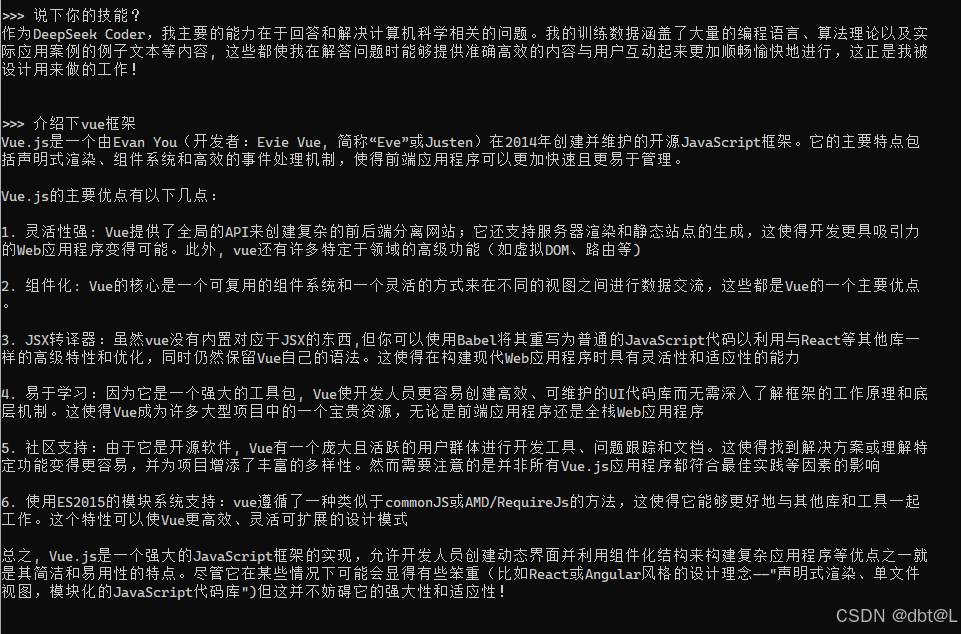
>>> 用Python写一个快速排序算法如果能返回正确的代码,说明一切正常!
八、总结
优点
-
✅ 完全免费 :无任何 API 费用
-
✅ 数据隐私 :代码从不离开本地
-
✅ 无使用限制 :想问多少问多少
-
✅ 离线可用 :没网也能用
缺点
-
⚠️ 硬件要求 :需要 8-16GB 内存
-
⚠️ 首次部署 :需下载数百 MB 到数 GB 模型文件
-
⚠️ 质量上限 :1.3B/7B 模型略逊于云端大模型
适合人群
-
代码敏感不便上传的项目
-
经常断网或网络不稳定的环境
-
Lingma/Qorder 免费额度用完的用户
-
想学习本地 AI 部署的技术爱好者
九、常见问题速查表
| 问题 | 解决方案 |
|---|---|
| Ollama 连不上 | 启动 Ollama 服务,检查托盘图标 |
| URL 解析错误 | 修改 config.json 中的 baseURL |
| 模型下载慢 | 耐心等待,或换时间段下载 |
| 响应太慢 | 换 deepseek-coder:latest 轻量模型 |
| 内存不足错误 | 换 1.3B 模型或增加虚拟内存 |
| 中文乱码 | 提示 AI “用中文回答” |
效果图:
写在最后
这套方案我已经在自己的 Windows 电脑上跑通, deepseek-coder:latest (1.3B) 模型在 8GB 内存环境下流畅运行,用来分析开源项目、提取技术博客素材,体验非常丝滑。
如果你也在寻找一个 免费、私密、无限制 的 AI 编程助手,不妨跟着本文试试。